23 Maret 2010

Tukeran Link


Bagi temen-temen yang mau berpartisipasi tukeran link saya sangat berharap untuk menambah tali silaturrahmi di antara kita. Setelah link saya dimasukkan ke blog sobat maka konfirmasi kembali dan saya akan langsung menempatkan link sobat ke blog saya… Terima kasih..


22 Maret 2010

Mengoptimalkan Bateray Laptop di Vista


(bagian 1 dari 2 artikel)
Pada waktu menggunakan Windows Vista, Anda mungkin merasakan pemakaian baterai laptop lebih boros dibandingkan dengan Windows XP. Namun, jangan takut. Ada cara untuk mengatasinya

LAPTOP sangat penting dalam melakukan pekerjaan. Jika Anda tidak bisa bekerja secara mobile, banyak pekerjaan yang tidak akan terselesaikan. Sama pentingnya dengan mempunyai laptop, mempunyai baterai yang bisa bertahan sampai pekerjaan Anda selesai juga penting. Jika Anda mempunyai laptop keluaran terbaru, maka kemungkinan besar sudah menjalankan operating system Windows Vista. Mari kita lihat beberapa cara yang bisa kita lakukan untuk mengoptimalkan pemakaian baterai.

Windows Vista Battery Saver
Windows Vista Battery Saver merupakan aplikasi pihak ketiga yang mengklaim bisa menghemat pemakaian baterai laptop sampai dengan 30%. Pada kenyataannya, Anda hanya akan menghemat 1-4% saja. Namun, angka tersebut bisa jadi sangat berarti ketika Anda harus menyimpan file yang sangat penting dan baterai sudah hampir habis.

Aplikasi ini melakukan penghematan dengan mematikan Windows Aero dan Windows Sidebar ketika laptop Anda menggunakan baterai dan menjalan kembali keduanya ketika laptop dihubungkan ke outlet listrik. Windows Vista Battery Saver merupakan freeware yang bisa di download dan digunakan tanpa dipungut biaya.
Instalasinya tidak sulit. Download file instalasi dari situsnya dan kemudian klik ganda. Jika User Access Control di enable,Anda harus memperbolehkan instalasi supaya dilanjutkan.Pada waktu hampir selesai, proses instalasi mungkin terlihat seperti berhenti. Jika Anda mengalami hal tersebut, perhatikan apakah icon Windows Vista Battery Saver sudah muncul di system tray. Jika ya, Anda bisa langsung menutup kotak dialog instalasi dan menjalankan aplikasi. Jangan mencarinya di folder “aplikasi” karena setelah diinstalasi Windows Vista Battery Saver akan dimasukkan ke Accessories. Klik namanya untuk menampilkan jendela konfigurasi seperti yang ditunjukkan pada gambar.


Konfigurasi Windows Vista Battery Saver terdiri dari enam bagian. Windows Aero: dengan opsi Always deactivate on battery, Never deactivate on battery, dan Deactivate when battery is less than X (di mana X adalah persentase yang ditentukan oleh user). Windows Sidebar: dengan opsi Always deactivate on battery, Never deactivate on battery, dan Deactivate when battery is less than X (di mana X adalah persentase yang ditentukan oleh user).

Power Plans Management: yang mengatur tingkat performa laptop ketika On battery dan Plugged in. Notification Messages: apakah On atau Off. Status Windows Aero dan Sidebar: yang mengindikasikan apakah Windows Aero atau Sidebar dijalankan. Terakhir, Battery Saver Settings: apakah Battery Saver dijalankan pada waktu startup

Sudah jelas aplikasi yang paling banyak memakai baterai adalah Windows Aero dan Windows Sidebar. Namun, jika sebelumnya memang tidak digunakan, Anda mungkin tidak akan merasakan penghematan baterai yang signifikan ketika menggunakan Windows Vista Battery Saver. Jika Anda suka menggunakan Windows Aero dan Windows Sidebar, tapi ingin menghemat baterai, pilihannya sudah jelas.

Anda bisa mengonfigurasi Windows Aero dan Windows Sidebar secara manual dengan mengklik icon Windows Vista Battery Saver pada system tray dan memilih aplikasi mana yang ingin dikonfigurasi. Dari masing-masing submenu, Anda bisa memilih Always deactivate on battery atau Never deactivate on battery.

Windows Mobility Center
Tentu saja Anda tidak perlu menginstalasi aplikasi pihak ketiga untuk meningkatkan performa baterai laptop. Jika Anda membuka Control Panel, di situ terdapat entri bernama Mobile PC. Pada jendela Mobile PC Anda akan melihat enam opsi. Dari keenam opsi, ada dua yang perlu Anda perhatikan. Pertama
adalah Windows Mobility Center. Di bagian ini Anda bisa mengatur Display Brightness, Volume, Battery Status, Wireless Network, External Display, Sync Center, dan Presentation Settings. Perubahan yang dilakukan di Windows Mobile Center akan terus berlaku ketika laptop menggunakan baterai. Supaya
perubahan berlaku berdasarkan sumber power yang digunakan, Anda harus ke Power Options.


Power Options
Ketika ingin menghemat listrik pada laptop Windows XP, Anda pergi ke Control Panel, dan kemudian membuka Power Options. Pada Windows Vista juga sama, tapi Anda tidak akan menjumpai kotak dialog dengan beberapa tab untuk memilih dan mengganti power scheme. Windows Vista sekarang menggunakan interface yang mirip dengan halaman web untuk memilih dan mengonfigurasi power plans. Microsoft mendeskripsikan power plans Windows Vista sebagai “kumpulan setting hardware dan sistem yang mengatur penggunaan listrik komputer. Power plans bisa membantu Anda dalam menghemat energi, memaksimalkan performa sistem, dan keduanya.”
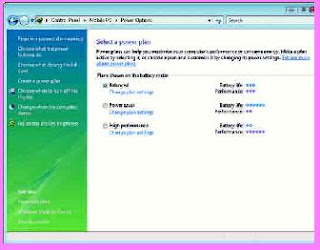

Power plans pada dasarnya mempunyai fungsi yang sama dengan power scheme Windows XP, tapi power plans Windows Vista menyediakan interface yang mudah, dan juga beberapa fitur baru. Selain itu, Windows Vista memperbolehkan pabrikan komputer dan peripheral untuk menambahkan power plan
mereka. Mari kita lihat opsi pada power plans Windows Vistadan bagaimana masing-masing bekerja.

Pilihan Power Plan
Ketika membuka Power Options pada Control Panel Windows Vista, Anda akan melihat halaman Power Options seperti yang Anda bisa mengubah setting pada setiap power plans ditunjukkan pada gambar. Seperti yang Anda lihat, setiap power plan menyediakan gambar rating supaya Anda bisa langsung mengetahui penghematan energi dan performa yang diberikan.
Balanced dirancang untuk memberikan performa penuh ketika dibutuhkan dan akan melakukan penghematan energy ketika sistem tidak aktif dalam selang waktu tertentu. Power Saver akan menghemat energi dengan mengurangi performa sistem dan dirancang untuk membantu pengguna laptop supaya bisa memaksimalkan pemakaian baterai. High Performance dirancang untuk memaksimalkan performa sistem, dan bisa dibilang tidak melakukan penghematan energi.

Mengubah Setting Power Plan
Di bawah setiap power plan terdapat link Change Plan, yang jika diklik akan membawa Anda ke halaman Edit Plan Settings seperti yang ditunjukkan pada gambar. Pada halaman ini, Anda bisa mengubah lamanya waktu idle sebelum Windows Vista mematikan layar dan mengeset komputer ke sleep mode.
Konfigurasi paling penting ketika menggunakan baterai adalah brightness layar. Aturlah serendah mungkin (tapi masih tetap nyaman dipakai bekerja) untuk menghemat baterai semaksimal mungkin.
Anda bisa melihat setting yang lebih mendetail dengan mengklik link Change Advanced Power Settings, yang akan menampilkan kotak dialog Power Options dengan satu tab bernama Advanced Settings seperti yang ditunjukkan pada gambar (Anda mungkin akan mempunyai tab tambahan, bergantung pabrikan/model laptop).
Selain setting yang umum, Anda bisa mengatur pemakaian daya suatu perangkat. Ada banyak opsi yang bisa Anda pilih, tapi opsi yang mempunyai pengaruh signifikan adalah Wireless Adapter Settings: untuk menghemat baterai semaksimal mungkin pilih Maximum Power Savings, USB settings: untuk menghemat baterai semaksimal mungkin pilih enable On battery suspend, dan Search and Indexing: untuk menghemat semaksimal mungkin pilih Power Saver ketika On battery.


Baca Artikel Selanjutnya...


Ekstension Firefox Yang Perlu Digunakan


SALAH SATU hal yang menarik dari Firefox adalah penambahan ekstension. Apapun maksud dan tujuan browsing Anda, Firefox mempunyai sejumlah ekstension menunggu untuk digunakan.
Berikut adalah ekstension dari berbagai kategori, yang bisa membuat penggunaan Firefox menjadi lebih baik. Beberapa ekstension diperuntukkan buat power user dan beberapa untuk
berbagai kalangan. Jangan ragu untuk mencari-cari dan menggunakan add-on yang sesuai yang akan membuat browsing Anda lebih baik.


Morning Coffee
Ekstension ini memungkinkan Anda untuk mengeset sejumlah situs web yang akan dibuka (masing-masing pada tab terpisah) dengan sekali mengklik tombol. Ini akan menghemat waktu Anda karena tidak perlu membuka-buka bookmark (selagi minum kopi di pagi hari) untuk melihat situs favorit. Penggunaannya tidak hanya terbatas untuk browsing saja. Anda bisa menggunakan ekstension ini untuk membuka tool admin (web-based) situs yang Anda kelola. Anda bisa mengeset supaya situs dibuka pada hari tertentu (atau setiap hari).

NoScript
Ini merupakan salah satu tool terbaik supaya Anda bisa browsing dengan aman. Dengan NoScript, Anda bisa men-disable content dari situs yang tidak dipercaya. Kecuali Anda mengizinkan Java-Script, Java, dan scripting lainnya, NoScript akan memblokir semua
script, sehingga browser Anda aman dari bahaya yang sudah atau belum teridentifi kasi. Jangan pernah berpikir bahwa jika menggunakan Firefox di Linux maka Anda sudah benar-benar aman!
Gunakan ekstension ini, apapun platform yang digunakan.

ColorfulTabs
Anda mungkin membuka banyak tab di Firefox. Kadang ini tidaklah menjadi masalah, tapi ada kalanya tab menjadi sedikit berlebihan dan perlu sedikit pengaturan. Untuk membantu hal
tersebut, ColorfulTabs memberi warna setiap tab yang terbuka,sehingga mudah dibedakan. Dengan ekstension sederhana ini Anda bisa mewarnai tab secara acak atau berdasarkan URL. Anda juga bisa mengeset tab menjadi pudar. Fitur lainnya adalah Anda
bisa mengeset gambar latar untuk tab.

BBCode
Ekstension ini menambahkan simbol dan formatting BBCode,HTML, dan XHTML ke menu. Dengan BBCode, Anda bisa menambahkan 10 tag ke menu. Ekstension ini akan tampil ketika
Anda berada di forum dan mengklik kanan area teks. Anda bisa memilih tag yang ingin dimasukkan dari menu yang tampil.

Buggybar
Ekstension ini sangat berguna bagi pengguna Bugzilla. Dengan ekstension ini, Anda akan punya sidebar Bugzilla Chrome yang akan menampilkan semua bug yang berhubungan dengan daftar
bug yang Anda buat.

Clear Cache Button
Mungkin Anda sudah mengeset Firefox supaya membersihkan cache setiap kali keluar. Namun, bagaimana jika Anda ingin membersihkan cache, tapi belum ingin keluar dari browser? Daripada mencari-cari di menu, Anda bisa menambahkan ekstension sederhana ini. Clear Cache Button menyediakan tombol untuk membersihkan cache dengan sekali klik.

TimeTracker
Ini memang bukanlah tool yang akan membantu atau membuat aktivitas browsing menjadi lebih baik. Ekstension akan mengingatkan waktu yang telah Anda habiskan untuk browsing. Namun,
ekstension ini bisa berguna pada situasi tertentu. Apakah Anda sedang rehat sebentar selama lima menit atau hanya ingin tahu waktu yang dihabiskan pada suatu situs, TimeTracker akan
memantau berapa lama Anda browsing. Yang menarik adalah ketika Anda tutup browser, maka timer berhenti dan ketika Anda buka browser maka timer berjalan lagi. Anda bisa me-reset timer
dengan mengklik kanan status bar timer dan memilih Reset.

iMacros
Ekstension ini mengotomatisasi berbagai hal yang Anda lakukan di Firefox, mulai dari membuka situs sampai mengisi form bahkan pengaturan. iMacros mempunyai sidebar yang menampilkan
macro favorit. Ekstension ini juga mempunyai fasilitas record yang memungkinkan Anda untuk membuat macro hanya dengan mengklik Record, lakukan gerakan macro yang ingin dibuat dan
klik Save. Anda bisa membuat macro sesuai dengan kebutuhan. Ketika ingin menjalankan mereka, pilih macro pada sidebar iMacros dan klik tombol Play. Yang menjadi kelemahan ekstension ini adalah Anda tidak bisa menjalankan macro dengan menggunakan kombinasi tombol.

Fasterfox
Ekstension ini melakukan satu hal: membuat Firefox membuka halaman lebih cepat. Kecepatan membuka halaman bisa ditingkatkan dengan melakukan koneksi dan pengambilan data secara
simultan. Ekstension ini masih dalam tahap eksperimen karena akan dirilisnya Firefox 3. Anda harus punya account Firefox untuk men-download-nya. Ekstension ini patut dicoba karena peningkatan kecepatannya cukup terasa.

SHORTCUT FUNGSI


Alt+Panah Kiri : Pindah ke halaman sebelumnya
Alt+Panah Kanan : Pindah ke halaman selanjutnya.
Ctrl+Panah Bawah : Memilih search engine selanjutnya
Ctrl+Panah Atas : Memilih search engine sebelumnya.
Ctrl+Tab : Pindah tab selanjutnya (atau bisa juga Ctrl+Page Down)
Ctrl+Shift+Tab : Pindah ke tab sebelumnya (atau bisa juga Ctrl+Page Up).
Ctrl+Enter : Menambahkan awalan “www.” dan akhiran “.com” ke alamat yang dituju.
Ctrl+Shift+Enter : Menambahkan awalan “www.” dan akhiran “.org” ke alamat yang dituju.

Shift+Enter : Menambahkan awalan “www.” dan akhiran “.net” ke alamat yang dituju
Ctrl+Shift+R : Refresh
Ctrl+F4 : Tutup tab aktif.
Ctrl+Shift+W : Tutup Firefox.


Lebih Lanjut :
https://addons.mozilla.org/
https://addons.mozilla.org/en-US/fi refox/addon/2677
https://addons.mozilla.org/en-US/fi refox/addon/722
https://addons.mozilla.org/en-US/fi refox/addon/1368
https://addons.mozilla.org/en-US/fi refox/addon/128
https://addons.mozilla.org/en-US/fi refox/addon/4117
https://addons.mozilla.org/en-US/fi refox/addon/1801
https://addons.mozilla.org/en-US/fi refox/addon/1887
https://addons.mozilla.org/en-US/fi refox/addon/3863
https://addons.mozilla.org/en-US/fi refox/addon/1269
https://addons.mozilla.org/en-US/fi refox/addon/4689


Cara Setting BlackBerry jadi Modem


Dari sekian banyak fasilitas keren yang ditawarkan BB (BlackBerry) kepada usernya, kali ini saya akan memberikan tips yang semoga bisa dimaksimalkan bagi anda BB mania sebagai perangkat modem. Kali ini uji coba menggunakan BB Gemini yang tergolong baru di pasar ponsel.
Namun perlu diingat koneksi data untuk melakukan aktivitas ini menggunakan fasilitas GPRS. Singkatnya biaya yang digunakan tidak masuk dalam paket BB Internet Service (BIS), baik itu bulanan,mingguan atau harian.
Berikut tahapannya :

1. Install PC Suite/Desktop manager khusus BB pada PC anda, minimal PC Suite versi 4. Jika belum terinstal anda bisa Up-Date versi baru dengan mengklik www.blackberry.com
2. Selanjutnya tinggal hubungkan BB ke PC/Laptop dengan menggunakan kabel data, setelah itu jalankan Desktop Manager, anda hanya bisa menggunakan BB sebagai modem jika sudah mengaktifkan desktp manager.
3. Pastikan Modem driver sudah berfungsi. Caranya dari PC/Laptop klik setting – Control Panel – Phone and Modem Options. Setelah itu pada tab Modem akan muncul Standart Modem baru pada port yang baru.
4. Masuk ke tahap selanjutnya, masih di halaman yang sama anda klik properties – Diagnotis – Query Modem. Setelah itu muncul halaman baru yang isinya seperti ini :
• ATQOV1EO-OK
• AT+GMM-BlackBerry IP Modem
• AT+FCLass=?-OK
• AT#CLS=?-OK
• AT+GCI?-OK
• AT+GCI=?-OK
• ATI1-Research In Motion / BlackBerry IPmodem
• ATI2-Research In Motion / BlackBerry IPmodem
• ATI3-Research In Motion / BlackBerry IPmodem
• ATI4-Research In Motion / BlackBerry IPmodem
• ATI5-Research In Motion / BlackBerry IPmodem
• ATI6-Research In Motion / BlackBerry IPmodem
5. Selanjutnya klik Properties-Advanced dan tambahkan Extra Initialization berikut
• AT+cgdcont=1,”IP”,”indosatgprs.com” (pengguna indosat)
• AT+cgdcont=1,”IP”,”xlgprs.net” (pengguna XL)
• AT+cgdcont=1,”IP”,”telkomsel” (pengguna telkomsel)
Catatan : Untuk pengguna operator lain kurang lebih caranya sama
Secara umum untuk proses instalasi semuanya sudah selesai dilakukan, setelah itu anda tinggal masuk ke proses pengguna BB sebagai perangkat modem. Sebelumnya pastikan anda menutup Phone and Modem Option serta Control Panel. Setelh itu anda bisa melakukan koneksi baru sebagai berikut :
1. Klik Start – Connect To – Show All Connection – Create a new connection – Next
2. Pilih “Connect to The Internet” - Next
3. Pilih “ Set up my connection manually” – Next
4. Pilih “Connect using a dial-up modem” – Next
5. Cek Mark pada standart Modem ( jika ditanyakan)
6. Beri nama connection tersebut sesuai dengan nama anda, klik Next
7. Kemudian pada layar selanjutnya pilih nomor telephon ( tergantung dari operator yang diunakan)
8. Klik Next, masukkan User name dan Password di masing2 BIS
9. Klik Finish.
Meski terkesan rumit g’ ada salahnya mencoba…..


Cara Browsing dengan Cepat

Browsing (Berselancar di Dunia Maya) sudah menjadi trend di Dunia kini, apalagi kalau anda ingin membuka beberapa Website dari Browser anda, berikut tips trik untuk anda agar browsing dengan cepat dengan web browser anda :
1. Bookmark
Setiap Web Browser popular memiliki fitur ini, yang berfungsi untuk menyimpan URL faforite. CTRL + D merupakan shortcut yang umum digunakan untuk melakukan bookmark.
Bookmark memudahkan anda untuk mengakses kembali website tersebut tanpa harus menghapal URL-nya.


2. Kenali Shortcut.
Setiap Aplikasi mempunyai shortcut untuk mempercepat pekerjaan yang sering digunakan.
Beberapa Shortcut yang umum pada web browser adalah :
• CTRL + T (Membuat Tab baru)
• CTRL + Tab (Pindah antar Tab)
• CTRL + W, atau klik tombol mouse-wheel pada Tab (Menutup Tab)
• CTRL + klik hyperlink (Membuka Link pada Tab Baru)
• ALT + D (Menempatkan cursor pada address bar)
• ALT + Enter (membuka URL pada tab baru).
• ALT + panah kiri (kembali pada halaman sebelumnya)
• CTRL + ENTER (otomatis menambahkan awalan “www” dan akhiran “.com” pada URL yang diketik pada address bar).

3. Pengetikan URL
Katakanlah Anda ingin mencari informasi mengenai internet pada website Wikipedia.org, bagaimana langkah –langkahnya? Mungkin Anda mengetikkan terlebih dahulu URL Wikipedia.org, menunggu beberapa saat hingga halaman Wikipedia.org, terbuka (ditambah lagi koneksi Internet Anda sedang parah), baru kemudian mengetikkan keyword “Internet” pada field yang disediakan. Tapi, coba perhatikan perubahan URL yang terjadi pada address bar, tampak URL dari http://wikipedia.org menjadi http://en.wikipedia.org/wiki/Internet Artinya,anda sebenarnya dapat langsung mengetikkan URL tersebut pada address bar untuk mendapatkan hasil yang sama. Untuk mencari keyword yang lain, anda tinggal mengganti kata “internet” dengan keyword yang dikehendaki. Untuk dua kata atau lebih dipisahkan oleh spasi, anda dapat menggunakan underscore sebagai pemisah kata. Misalkan ingin mencari kata “E-mail Address”, maka ketikkan http://en.wikipedia.org/wiki/email_address.
Ok selamat Mencoba yah…..


Memaksimalkan PC


Sistem Anda Terasa Lambat ??? Tidak ada biaya untuk Upgrade??? Jawabanya adalah tweak sampai maksimal
Langkah pertama untuk mendapatkan system yang sangat cepat adalah menoptimalkan hardware sebaik2nya >>>
1. Update BIOS
Lihat versi BIOS anda pada layar boot atau program BIOS, dan kemudian kunjungi situs pabrikan untuk mengecek apakah ada upgrade.


2. Overclock CPU
Meng-overclock CPU bisa meningkatkan performa 10 sampai 20%

3. Bersihkan Kipas PC atau Laptop Anda
Seiring waktu, kipas dan ventilasi pada PC / laptop akan tertutp debu atau kotoran lainya, ini akan mengakibatkan system akan menjadi panas sehingga kipas harus bkerja keras dan umur baterai jadi semakin pendek. Maka sebaiknya buka cover PC / Laptop anda untuk membersihkan Kipas anda minimal 2 bulan sekali.

4. Optimalkan RAM

5. Persingkat Starup
Sistem bisa boot cepat jika sedikit pekerjaan yang dilakukan ketika proses startup. Keluarkan disk dari drive DVD supaya windows tidak mengganggu ketika mereka diputar. Cabut perangkat USB jika tidak digunakan

6. Defrag Secara Menyeluruh
Tool Defrag Windows tidak bisa mendefragmentasi file yang dibuka untuk keperluan tertentu, yang artinya file paging dan registry tidak disentuh. Ada tool free yang bisa membantu. PageDefrag dijalankan ketika proses boot, dan bisa mendefragmentasi fie system tersebut.

7. Bersihkan HardDisk
Menghapus file tidak berguna dari HD bisa meningkatkan performa, meskipun masih tersisa banyak tempat. Uninstal program yang tidak berguna. Untuk aplikasi yang sulit dihilangkan gunakan AppRemover. Selanjutnya gunakan Windows Disk Cleanup (Start-Program-Accessories-System Tool-Disk Cleanup) atau CCleaner untuk file yang tersisa. Buka folder Windows\Temp,dan hapus file dan folder yang tidak perlu. Terakhir klik Start,ketik %TEMP% dan tekan Enter untuk melihat dan menghapus folder User Temporary File Anda.

8. Pilih hibernate / Sleep
Jangan pilih “Shutdown” jika nanti computer masih akan digunakan lagi.
9. Login Otomatis
Jika hanya anda sendiri menggunakan PC, maka anda bisa menghemat waktu dengan login otomatis.


10 tips perawatan komputer


10 tips perawatan komputer :
1. Jangan pernah mematikan komputer dengan menekan tombol power sebelum OS/Windows benar-benar telah mati dan harddisk sudah tidak bekerja ( lampu indikator harddisk sudah tidak berkedip).Mematikan komputer dengan menggunakan tombol power tanpa menunggu OS berhenti akan menyebabkan kehilangan data atau file-file sistem Windows, lakukan hanya bila terpaksa. Lebih parah lagi jika kerusakan yang muncul adalah kerusakan fisik harddisk akibat head mengenai permukaan harddisk.Jika mungkin, lakukan reboot komputer dengan menekan Ctrl + Alt + Delete secara bersamaan dan lakukan sekali lagi untuk reboot.

2. Belilah UPS (uninteruptable power supply). UPS mencegah komputer dari kerusakan yang disebabkan tegangan berlebih/berkurang. Pada saat listrik mati berarti komputer dimatikan tidak sesuai prosedur dan akibatnya ada pada point 1.
3. Backup, backup, backup, jangan tunggu hingga besok. Lakukan backup data yang penting ke eksternal storage misalnya floppy disk ( masih ada gak ya yang pakai ) , Zip Drive, CD-RW, DVD-RW dan lainnya.
4. Lakukan Scandisk dan Defragmentasi setiap sebulan sekali. Hal ini akan menjaga hard drive tetap sehat dan mencegak kerusakan.
5. Jangan pernah mencabut peripheral dari komputer jika komputer dalam keadaan menyala. Hal ini akan merusak soket atau motherboard. Pengecualian adalan untuk peripheral yang “hot pluggable” misalnya USB drive. Jika tidak mengerti apakah suatu peripheral “hot pluggable” maka ingatlah point 5 ini.
6. Sediakan minimal 100 MB dari C: drive atau drive sistem free (Windows). JIka anda gunakan Windows Me atau Windows XP maka sediakan 200 MB. Jika tidak cukup tempat untuk area kerja Windows maka akan memaksa windows untuk melakukan dumping data ke harddisk anda dan akan menyebabkan komputer bekerja sangat lambat.
7. Jangan terlalu banyak program yang dijalankan pada saat computer mulai bekerja. Program ini dapat dilihat pada status bar dikanan bawan layer dan program-program ini menggunakan memori dan Windows Resources (Windows internal workspace). Jalankan hanya program yang digunakan
8. Lakukan scan virus secara berkala
9. Gunakan firewall jika anda terhubung ke internet. Firewall mencegah computer anda dari akses yang tidak diinginkan.
10. Simpan dengan baik cd yang anda peroleh ketika membeli computer dan peripheralnya. Disk-disk ini berisi driver dan program yang sesuai untuk computer anda ketika anda perlu untuk menginstall ulang. Simpan ditempat yang aman, kering.


Site Info


aziz blog Copyright © 2010 LKart Theme is Designed by Lasantha